Domain iemw.de kaufen?
Wir ziehen mit dem Projekt
iemw.de um.
Sind Sie am Kauf der Domain
iemw.de interessiert?
domain@kv-gmbh.de · 0541-91531010
Domain iemw.de kaufen?
Wie teste ich mein Mikrofon Windows 10?
Um Ihr Mikrofon unter Windows 10 zu testen, können Sie die Einstellungen öffnen und zu "System" -> "Sound" navigieren. Dort können Sie unter "Eingabegeräte" Ihr Mikrofon auswählen und auf "Gerätetest" klicken, um zu überprüfen, ob es funktioniert. Alternativ können Sie auch die Spracherkennungsfunktion von Windows 10 verwenden, um Ihr Mikrofon zu testen. Stellen Sie sicher, dass Ihr Mikrofon ordnungsgemäß angeschlossen ist und die Treiber auf dem neuesten Stand sind, um genaue Testergebnisse zu erhalten. Wenn Ihr Mikrofon nicht funktioniert, können Sie auch die Problembehandlung für Audio verwenden, um mögliche Probleme zu identifizieren und zu beheben. **
Warum brummt das Mikrofon unter Windows 10?
Das Brummen des Mikrofons unter Windows 10 kann verschiedene Ursachen haben. Es könnte an einer schlechten Verbindung oder einem defekten Kabel liegen. Es könnte auch auf eine Störung durch andere elektronische Geräte in der Nähe hinweisen. Eine weitere Möglichkeit ist, dass die Einstellungen des Mikrofons in Windows 10 nicht korrekt konfiguriert sind. **


Ähnliche Suchbegriffe für Springer-Windows-10-Troubleshooting
Top-Angebote
Produkte zum Begriff Springer-Windows-10-Troubleshooting:
-
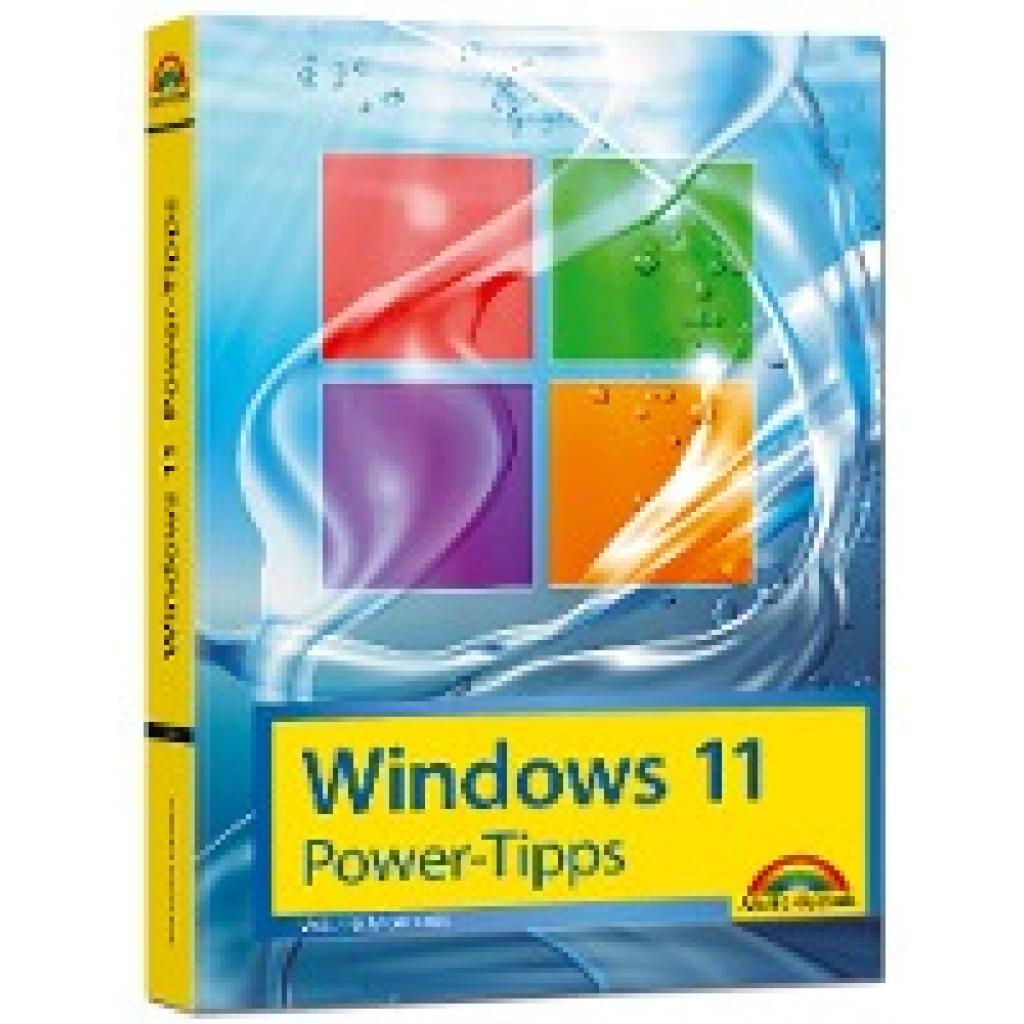
Gieseke, Wolfram: Windows 11 Power Tipps - Das Maxibuch: Optimierung, Troubleshooting Insider Tipps für Windows 11Windows 11 Power Tipps - Das Maxibuch: Optimierung, Troubleshooting Insider Tipps für Windows 11 , Windows 11 Power-Tipps - viele Insider Tipps rund um Windows In diesen Power-Tipps hat Windows-Experte Wolfram Gieseke neue Tricks aus seinem Blog-Alltag für Sie zusammengestellt. Der Autor weiß aufgrund vieler Anfragen in seinem Blog, wo die Fehlerquellen liegen, und zeigt konkrete Lösungswege auf. Ob ein externes Gerät nicht erkannt wird, Programme nicht mehr wie gewohnt laufen oder ein Ihnen unbekannter Update-Fehler auftritt: Wenn Sie den unterschiedlichen Fehlermeldungen selbst auf den Grund gehen möchten, hilft Ihnen dieses Buch weiter. Dieses Buch berücksichtigt alle Windows 11 Editionen. Das detaillierte Inhaltsverzeichnis sowie ein ausführliches Stichwortverzeichnis machen alle Informationen leicht auffindbar. Für PC, Notebook und Tablet Aus dem Inhalt: - Spezielle Installationsmethoden - Diagnose und Reparatur - Update- und Treiber-Management - Partitionierung und Datenträgerverwaltung - Benutzerverwaltung und Zugriffskontrolle - Netzwerk, Internet, Sicherheit - Virtualisierung - Windows-Troubleshooting Der Autor: Wolfram Gieseke ist langjähriger Windows-Profi und viel gelesener Autor zahlreicher erfolgreicher Bücher zum Windows-Betriebssystem. , Radlager > Sportfederung , Erscheinungsjahr: 20220831, Produktform: Kartoniert, Autoren: Gieseke, Wolfram, Seitenzahl/Blattzahl: 592, Keyword: Neuheiten; Workshops; Grundlagen lernen; Profi; Handbuch; Praxisbuch; Buch; Windows 11 Kompendium; Update; Windows 11 Software; Tipps und Tricks; Markt und Technik; Tutorial; Anleitung; Betriebssystem, Fachschema: Betriebssystem (EDV) / Windows~MS-Windows~Windows, Thema: Optimieren, Warengruppe: HC/Betriebssysteme/Benutzeroberflächen, Fachkategorie: Microsoft Windows, Thema: Verstehen, Text Sprache: ger, UNSPSC: 49019900, Warenverzeichnis für die Außenhandelsstatistik: 49019900, Verlag: Markt+Technik Verlag, Verlag: Markt+Technik Verlag, Verlag: Markt + Technik Verlag, Länge: 241, Breite: 176, Höhe: 40, Gewicht: 1116, Produktform: Kartoniert, Genre: Mathematik/Naturwissenschaften/Technik/Medizin, Genre: Mathematik/Naturwissenschaften/Technik/Medizin, Herkunftsland: DEUTSCHLAND (DE), Katalog: deutschsprachige Titel, Katalog: Gesamtkatalog, Katalog: Kennzeichnung von Titeln mit einer Relevanz > 30, Katalog: Lagerartikel, Book on Demand, ausgew. Medienartikel, Relevanz: 0200, Tendenz: -1, Unterkatalog: AK, Unterkatalog: Bücher, Unterkatalog: Hardcover, Unterkatalog: Lagerartikel,19,95 €*Versand: 0,00 €Sichere Weiterleitung zum Anbieter

-
Werden Kopfhörer unter Windows 10 nicht erkannt?
Es gibt verschiedene Gründe, warum Kopfhörer unter Windows 10 möglicherweise nicht erkannt werden. Es könnte ein Problem mit den Treibern geben, die möglicherweise nicht richtig installiert oder veraltet sind. Es könnte auch sein, dass die Kopfhörerbuchse oder der Anschluss am Computer defekt ist. Es ist ratsam, die Treiber zu überprüfen, die Kopfhörer an einem anderen Gerät zu testen und gegebenenfalls den Anschluss zu reinigen oder zu reparieren. **
-
Warum heißt Windows 10 Windows 10?
Windows 10 wurde als Nachfolger von Windows 8 veröffentlicht, um die negativen Assoziationen mit diesem Vorgänger zu vermeiden. Microsoft entschied sich bewusst, die Nummerierung von Windows 9 zu überspringen, um einen klaren Neuanfang zu signalisieren. Außerdem sollte verdeutlicht werden, dass es sich um eine signifikante Weiterentwicklung handelt, die den Sprung auf eine neue Versionsnummer rechtfertigt. Letztendlich wurde Windows 10 gewählt, um die Einheitlichkeit mit anderen Microsoft-Produkten wie Office 365 und Xbox One zu wahren. **
-
Wird das Mikrofon unter Windows 10 nicht erkannt?
Es gibt verschiedene Gründe, warum ein Mikrofon unter Windows 10 nicht erkannt werden könnte. Möglicherweise liegt es an fehlenden Treibern oder an einer falschen Konfiguration der Audioeinstellungen. Es kann auch sein, dass das Mikrofon defekt ist. Es empfiehlt sich, die Treiber zu überprüfen, die Audioeinstellungen anzupassen und das Mikrofon an einem anderen Gerät zu testen, um das Problem einzugrenzen. **
-
Warum funktioniert das Mikrofon unter Windows 10 nicht?
Es gibt verschiedene Gründe, warum das Mikrofon unter Windows 10 nicht funktionieren könnte. Möglicherweise ist das Mikrofon nicht richtig angeschlossen oder eingeschaltet, die Treiber sind veraltet oder fehlen, oder die Mikrofoneinstellungen sind nicht korrekt konfiguriert. Es kann auch sein, dass eine andere Anwendung das Mikrofon blockiert oder dass das Mikrofon defekt ist. **
Welches Mikrofon ist mit Fujitsu Windows 10 kompatibel?
Die Kompatibilität eines Mikrofons mit einem Fujitsu Windows 10 Computer hängt von den Anschlüssen des Computers ab. Die meisten Mikrofone können über USB angeschlossen werden, was in der Regel mit Windows 10 kompatibel ist. Es ist jedoch ratsam, vor dem Kauf eines Mikrofons die Spezifikationen des Computers zu überprüfen, um sicherzustellen, dass es kompatibel ist. **
Warum trennt Windows 10 Lautsprecher und Kopfhörer nicht?
Windows 10 trennt Lautsprecher und Kopfhörer normalerweise nicht automatisch, da es standardmäßig die Ausgabe auf das Standard-Audiogerät einstellt. Wenn du jedoch separate Ausgabegeräte für Lautsprecher und Kopfhörer hast, kannst du dies manuell ändern, indem du das Audiogerät in den Soundeinstellungen auswählst. Es ist auch möglich, dass es ein Problem mit den Treibern oder Einstellungen gibt, das verhindert, dass Windows 10 die Ausgabe trennt. **
Top-Angebote
Produkte zum Begriff Springer-Windows-10-Troubleshooting:
-
Gieseke, Wolfram: Windows 11 Power Tipps - Das Maxibuch: Optimierung, Troubleshooting Insider Tipps für Windows 11Windows 11 Power Tipps - Das Maxibuch: Optimierung, Troubleshooting Insider Tipps für Windows 11 , Windows 11 Power-Tipps - viele Insider Tipps rund um Windows In diesen Power-Tipps hat Windows-Experte Wolfram Gieseke neue Tricks aus seinem Blog-Alltag für Sie zusammengestellt. Der Autor weiß aufgrund vieler Anfragen in seinem Blog, wo die Fehlerquellen liegen, und zeigt konkrete Lösungswege auf. Ob ein externes Gerät nicht erkannt wird, Programme nicht mehr wie gewohnt laufen oder ein Ihnen unbekannter Update-Fehler auftritt: Wenn Sie den unterschiedlichen Fehlermeldungen selbst auf den Grund gehen möchten, hilft Ihnen dieses Buch weiter. Dieses Buch berücksichtigt alle Windows 11 Editionen. Das detaillierte Inhaltsverzeichnis sowie ein ausführliches Stichwortverzeichnis machen alle Informationen leicht auffindbar. Für PC, Notebook und Tablet Aus dem Inhalt: - Spezielle Installationsmethoden - Diagnose und Reparatur - Update- und Treiber-Management - Partitionierung und Datenträgerverwaltung - Benutzerverwaltung und Zugriffskontrolle - Netzwerk, Internet, Sicherheit - Virtualisierung - Windows-Troubleshooting Der Autor: Wolfram Gieseke ist langjähriger Windows-Profi und viel gelesener Autor zahlreicher erfolgreicher Bücher zum Windows-Betriebssystem. , Radlager > Sportfederung , Erscheinungsjahr: 20220831, Produktform: Kartoniert, Autoren: Gieseke, Wolfram, Seitenzahl/Blattzahl: 592, Keyword: Neuheiten; Workshops; Grundlagen lernen; Profi; Handbuch; Praxisbuch; Buch; Windows 11 Kompendium; Update; Windows 11 Software; Tipps und Tricks; Markt und Technik; Tutorial; Anleitung; Betriebssystem, Fachschema: Betriebssystem (EDV) / Windows~MS-Windows~Windows, Thema: Optimieren, Warengruppe: HC/Betriebssysteme/Benutzeroberflächen, Fachkategorie: Microsoft Windows, Thema: Verstehen, Text Sprache: ger, UNSPSC: 49019900, Warenverzeichnis für die Außenhandelsstatistik: 49019900, Verlag: Markt+Technik Verlag, Verlag: Markt+Technik Verlag, Verlag: Markt + Technik Verlag, Länge: 241, Breite: 176, Höhe: 40, Gewicht: 1116, Produktform: Kartoniert, Genre: Mathematik/Naturwissenschaften/Technik/Medizin, Genre: Mathematik/Naturwissenschaften/Technik/Medizin, Herkunftsland: DEUTSCHLAND (DE), Katalog: deutschsprachige Titel, Katalog: Gesamtkatalog, Katalog: Kennzeichnung von Titeln mit einer Relevanz > 30, Katalog: Lagerartikel, Book on Demand, ausgew. Medienartikel, Relevanz: 0200, Tendenz: -1, Unterkatalog: AK, Unterkatalog: Bücher, Unterkatalog: Hardcover, Unterkatalog: Lagerartikel,19,95 €*Versand: 0,00 €Sichere Weiterleitung zum Anbieter
-
Wie teste ich mein Mikrofon Windows 10?
Um Ihr Mikrofon unter Windows 10 zu testen, können Sie die Einstellungen öffnen und zu "System" -> "Sound" navigieren. Dort können Sie unter "Eingabegeräte" Ihr Mikrofon auswählen und auf "Gerätetest" klicken, um zu überprüfen, ob es funktioniert. Alternativ können Sie auch die Spracherkennungsfunktion von Windows 10 verwenden, um Ihr Mikrofon zu testen. Stellen Sie sicher, dass Ihr Mikrofon ordnungsgemäß angeschlossen ist und die Treiber auf dem neuesten Stand sind, um genaue Testergebnisse zu erhalten. Wenn Ihr Mikrofon nicht funktioniert, können Sie auch die Problembehandlung für Audio verwenden, um mögliche Probleme zu identifizieren und zu beheben. **
-
Warum brummt das Mikrofon unter Windows 10?
Das Brummen des Mikrofons unter Windows 10 kann verschiedene Ursachen haben. Es könnte an einer schlechten Verbindung oder einem defekten Kabel liegen. Es könnte auch auf eine Störung durch andere elektronische Geräte in der Nähe hinweisen. Eine weitere Möglichkeit ist, dass die Einstellungen des Mikrofons in Windows 10 nicht korrekt konfiguriert sind. **
-
Werden Kopfhörer unter Windows 10 nicht erkannt?
Es gibt verschiedene Gründe, warum Kopfhörer unter Windows 10 möglicherweise nicht erkannt werden. Es könnte ein Problem mit den Treibern geben, die möglicherweise nicht richtig installiert oder veraltet sind. Es könnte auch sein, dass die Kopfhörerbuchse oder der Anschluss am Computer defekt ist. Es ist ratsam, die Treiber zu überprüfen, die Kopfhörer an einem anderen Gerät zu testen und gegebenenfalls den Anschluss zu reinigen oder zu reparieren. **
-
Warum heißt Windows 10 Windows 10?
Windows 10 wurde als Nachfolger von Windows 8 veröffentlicht, um die negativen Assoziationen mit diesem Vorgänger zu vermeiden. Microsoft entschied sich bewusst, die Nummerierung von Windows 9 zu überspringen, um einen klaren Neuanfang zu signalisieren. Außerdem sollte verdeutlicht werden, dass es sich um eine signifikante Weiterentwicklung handelt, die den Sprung auf eine neue Versionsnummer rechtfertigt. Letztendlich wurde Windows 10 gewählt, um die Einheitlichkeit mit anderen Microsoft-Produkten wie Office 365 und Xbox One zu wahren. **
Ähnliche Suchbegriffe für Springer-Windows-10-Troubleshooting
-
Wird das Mikrofon unter Windows 10 nicht erkannt?
Es gibt verschiedene Gründe, warum ein Mikrofon unter Windows 10 nicht erkannt werden könnte. Möglicherweise liegt es an fehlenden Treibern oder an einer falschen Konfiguration der Audioeinstellungen. Es kann auch sein, dass das Mikrofon defekt ist. Es empfiehlt sich, die Treiber zu überprüfen, die Audioeinstellungen anzupassen und das Mikrofon an einem anderen Gerät zu testen, um das Problem einzugrenzen. **
-
Warum funktioniert das Mikrofon unter Windows 10 nicht?
Es gibt verschiedene Gründe, warum das Mikrofon unter Windows 10 nicht funktionieren könnte. Möglicherweise ist das Mikrofon nicht richtig angeschlossen oder eingeschaltet, die Treiber sind veraltet oder fehlen, oder die Mikrofoneinstellungen sind nicht korrekt konfiguriert. Es kann auch sein, dass eine andere Anwendung das Mikrofon blockiert oder dass das Mikrofon defekt ist. **
-
Welches Mikrofon ist mit Fujitsu Windows 10 kompatibel?
Die Kompatibilität eines Mikrofons mit einem Fujitsu Windows 10 Computer hängt von den Anschlüssen des Computers ab. Die meisten Mikrofone können über USB angeschlossen werden, was in der Regel mit Windows 10 kompatibel ist. Es ist jedoch ratsam, vor dem Kauf eines Mikrofons die Spezifikationen des Computers zu überprüfen, um sicherzustellen, dass es kompatibel ist. **
-
Warum trennt Windows 10 Lautsprecher und Kopfhörer nicht?
Windows 10 trennt Lautsprecher und Kopfhörer normalerweise nicht automatisch, da es standardmäßig die Ausgabe auf das Standard-Audiogerät einstellt. Wenn du jedoch separate Ausgabegeräte für Lautsprecher und Kopfhörer hast, kannst du dies manuell ändern, indem du das Audiogerät in den Soundeinstellungen auswählst. Es ist auch möglich, dass es ein Problem mit den Treibern oder Einstellungen gibt, das verhindert, dass Windows 10 die Ausgabe trennt. **
* Alle Preise verstehen sich inklusive der gesetzlichen Mehrwertsteuer und ggf. zuzüglich Versandkosten. Die Angebotsinformationen basieren auf den Angaben des jeweiligen Shops und werden über automatisierte Prozesse aktualisiert. Eine Aktualisierung in Echtzeit findet nicht statt, so dass es im Einzelfall zu Abweichungen kommen kann. ** Hinweis: Teile dieses Inhalts wurden von KI erstellt.